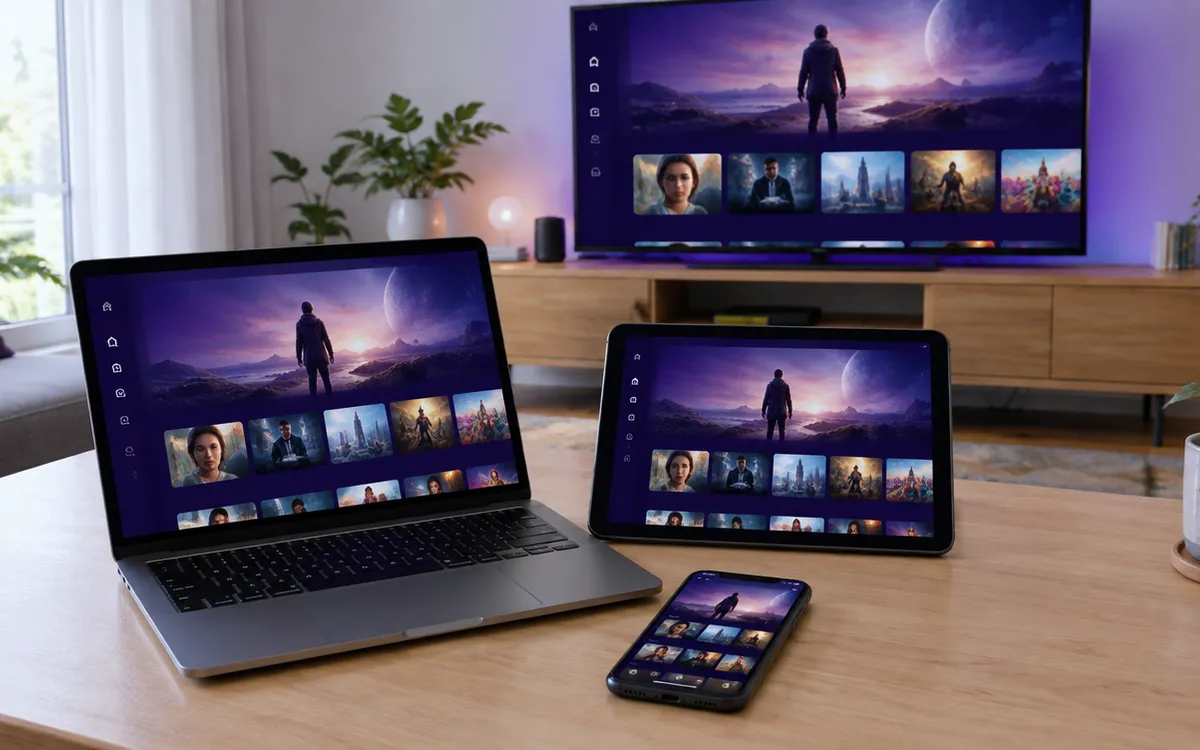
IPTV PC : quelle application installer ?
L’ordinateur est pratique pour regarder un programme en travaillant, ou pour dépanner quand la TV est occupée. Deux solutions existent : une application IPTV complète (IPTV Smarters Pro), avec guide des programmes et VOD, ou le lecteur VLC, plus simple, qui lit directement un lien M3U.
| Application | Pourquoi la choisir |
|---|---|
| IPTV Smarters Pro (Windows, Mac) | Complète : direct, replay, VOD, guide |
| VLC | Gratuit, lecture directe d’un lien M3U |
| Navigateur | Non conseillé : pas de lecture fiable |
Comment installer l’IPTV sur PC Windows et Mac ?
Avant de commencer, gardez sous la main l'e-mail contenant vos identifiants (URL du serveur, nom d'utilisateur, mot de passe et lien M3U), puis vérifiez ces points :
- Vérifiez que votre système est à jour (Windows 10 ou 11, macOS récent).
- Branchez l’ordinateur en Ethernet si possible.
- Installez VLC si vous voulez une solution de secours.
- Téléchargez IPTV Smarters ProDepuis le site officiel de l’éditeur uniquement (versions Windows et macOS).
- Installez et ouvrez l’applicationAcceptez les autorisations demandées par le système.
- Choisissez la connexion Xtream CodesSaisissez l’URL du serveur, le nom d’utilisateur et le mot de passe.
- Alternative VLCDans VLC : Média, Ouvrir un flux réseau, collez votre lien M3U, puis ouvrez la liste de lecture.
IPTV PC : les réglages conseillés
- Branchez le PC en Ethernet pour la meilleure stabilité.
- Fermez les téléchargements et les sauvegardes en arrière-plan.
- Dans VLC, augmentez la mise en cache réseau (Outils, Préférences, Tout afficher, Entrée / Codecs) si l’image coupe.
- Pour un grand écran, reliez le PC à la TV en HDMI.
IPTV PC ne fonctionne pas : que faire ?
| Problème | Solution |
|---|---|
| Windows bloque l’installation | Vérifiez que le fichier vient du site officiel, puis autorisez-le dans l’avertissement SmartScreen. |
| VLC n’affiche qu’un seul programme | Ouvrez la liste de lecture (Ctrl+L) pour voir tous les programmes du lien M3U. |
| Pas de guide des programmes dans VLC | VLC ne gère pas l’EPG : utilisez IPTV Smarters Pro. |
| Image qui saccade | Ethernet, et augmentez la mise en cache réseau dans VLC. |
Votre appareil est ancien ?
Sur un ordinateur ancien, la lecture en Full HD ou en 4K peut solliciter fortement le processeur. Privilégiez VLC, plus léger, et limitez la qualité à la HD.
Si rien n'y fait, écrivez à notre support avec le modèle de votre appareil et une capture d'écran : nous vous guidons pas à pas.
Quel abonnement IPTV pour PC Windows et Mac ?
L'application n'est qu'un lecteur : il faut un abonnement IPTV pour regarder. L'abonnement IPTV Plum fonctionne sur PC Windows et Mac avec toutes les applications citées, dès 40 € par an pour un appareil. Vous recevez vos identifiants en 5 minutes, avec ce guide adapté à votre appareil, et vous pouvez faire un test de 24h avant de choisir.